

Clienti
La voce Clienti e una delle aree piu importanti del gestionale. Non serve solo a salvare nome e contatti di un cliente: da qui puoi controllare anche tempi di lavoro, cantieri, interventi, fatture aperte, documenti e preferenze operative.
Questa pagina spiega la schermata in modo semplice, con l’idea di aiutare un titolare di impresa di pulizie a capire a cosa serve ogni parte e quando conviene usarla.
Cosa trovi nella lista clienti
Section titled “Cosa trovi nella lista clienti”Quando apri Anagrafiche > Clienti, entri nella lista generale dei clienti.
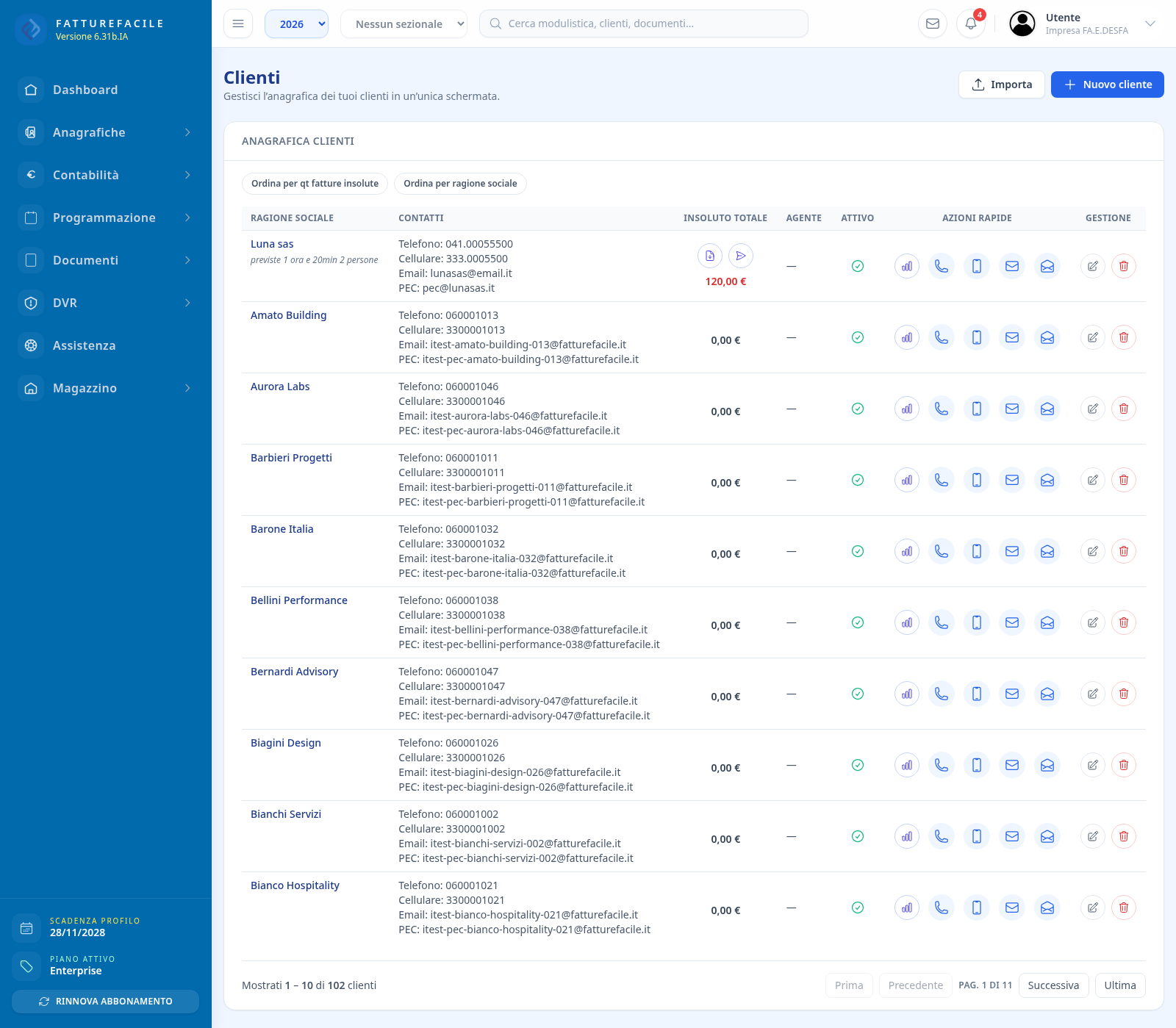
Esempio della schermata lista clienti, con contatti, insoluti e azioni rapide.
Pulsanti principali
Section titled “Pulsanti principali”- Importa: utile se vuoi caricare piu clienti in una volta sola da un file o da una procedura guidata.
- Nuovo cliente: apre la scheda completa per inserire un nuovo cliente.
- Ordina per qt fatture insolute: mette in evidenza i clienti con piu documenti non saldati.
- Ordina per ragione sociale: riordina l’elenco in modo alfabetico.
Cosa vedi in tabella
Section titled “Cosa vedi in tabella”Per ogni cliente il programma mostra:
- Ragione sociale
- Contatti: telefono, cellulare, email e PEC
- Insoluto totale: quanto deve ancora pagare il cliente
- Agente: se il cliente e assegnato a un commerciale
- Attivo / Disattivo
- Azioni rapide
- Gestione
Azioni rapide dalla lista
Section titled “Azioni rapide dalla lista”La lista non serve solo a cercare i clienti. Ti permette anche di lavorare velocemente.
- Statistiche: apre il riepilogo dedicato a quel cliente
- Chiama fisso / Chiama mobile: apre direttamente la chiamata
- Email / PEC: apre il programma di posta
- PDF insoluti: scarica il PDF delle fatture non pagate
- Sollecito via email: prepara la comunicazione per il recupero crediti
- Modifica: apre la scheda completa del cliente
- Elimina: cancella il cliente, se non ha elementi collegati che lo impediscono
Ricerca e paginazione
Section titled “Ricerca e paginazione”Se hai molti clienti, puoi:
- cercare rapidamente per nome o contatto
- spostarti tra le pagine
- vedere quanti clienti stai visualizzando rispetto al totale
La scheda cliente: cosa contiene davvero
Section titled “La scheda cliente: cosa contiene davvero”Quando crei o modifichi un cliente, entri in una schermata molto piu completa della semplice anagrafica.
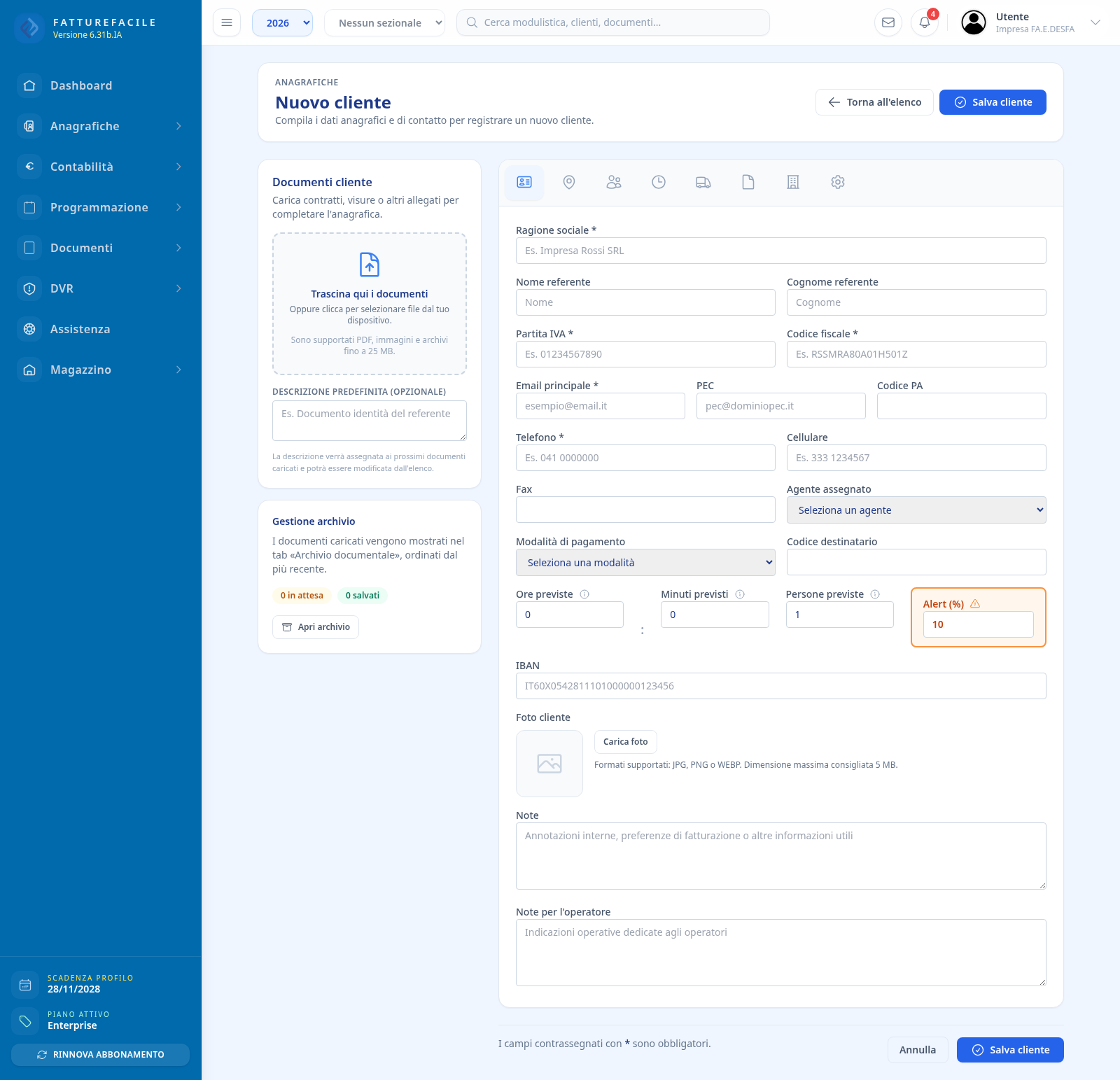
Esempio della scheda cliente nella tab anagrafica, con caricamento documenti e campi principali.
In alto trovi:
- Torna all’elenco
- Salva
- Elimina cliente se sei in modifica
La scheda e divisa in piu tab. Ogni tab ha un ruolo preciso.
Tab Anagrafici
Section titled “Tab Anagrafici”Questa e la sezione base del cliente.
Campi principali
Section titled “Campi principali”- Ragione sociale: il nome con cui il cliente viene identificato
- Nome referente e Cognome referente: utili se vuoi collegare una persona specifica
- Partita IVA
- Codice fiscale
- Email principale
- PEC
- Codice PA e Codice destinatario: utili per fatturazione elettronica o rapporti con enti
- Telefono, Cellulare, Fax
- Agente assegnato
- Modalita di pagamento
- IBAN
- Foto cliente
- Note
- Note per l’operatore
A cosa servono note e note operatore
Section titled “A cosa servono note e note operatore”Questi due campi hanno scopi diversi.
- Note: servono per annotazioni generali, amministrative o commerciali
- Note per l’operatore: servono per istruzioni pratiche a chi svolge il lavoro
Esempio utile:
- nelle Note puoi scrivere accordi commerciali o dettagli di fatturazione
- nelle Note per l’operatore puoi scrivere dove si trovano le chiavi, quali aree trattare prima o eventuali attenzioni da seguire
Tempi previsti, persone previste e alert
Section titled “Tempi previsti, persone previste e alert”Se il cliente non ha cantieri, puoi impostare direttamente qui:
- Ore previste
- Minuti previsti
- Persone previste
- Alert (%)
Questi dati servono per definire il tempo standard atteso per il servizio.
L’alert percentuale aiuta a segnalare quando il tempo reale si discosta troppo da quello previsto.
Cliente con cantieri: cosa cambia
Section titled “Cliente con cantieri: cosa cambia”Se il cliente ha piu sedi operative o vuoi distinguere i lavori per area, la gestione cambia.
In questo caso il programma ti mostra che:
- sono presenti cantieri
- i tempi non si gestiscono piu a livello generale cliente
- i tempi vengono determinati per ogni cantiere
Questo e molto importante per un’impresa di pulizie, perche spesso un cliente ha:
- piu edifici
- piu sedi
- aree con impegni diversi
- personale diverso per ogni sede
Tab Cantieri e tempi
Section titled “Tab Cantieri e tempi”Questa e una delle parti piu importanti della scheda cliente quando il lavoro e organizzato per sedi o punti di intervento.
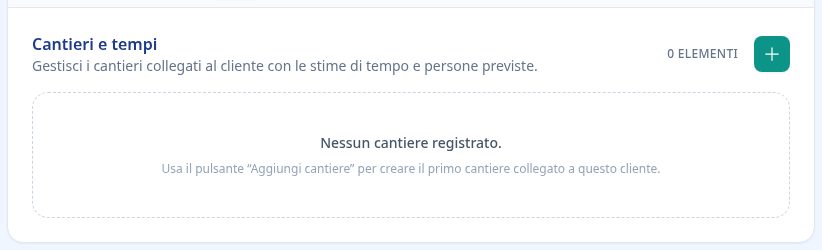
Esempio del tab dedicato ai cantieri del cliente.
A cosa serve
Section titled “A cosa serve”La tab Cantieri e tempi ti permette di creare i singoli cantieri collegati a quel cliente e definire per ciascuno:
- nome del cantiere
- descrizione
- indirizzo del cantiere
- note
- note operatore
- ore previste
- minuti previsti
- persone previste
- alert percentuale
- eventuali tipologie DVR collegate
Perche e utile
Section titled “Perche e utile”Questa funzione ti aiuta a:
- distinguere sedi diverse dello stesso cliente
- calcolare meglio i tempi di servizio
- dare istruzioni specifiche agli operatori
- tenere piu ordinata la programmazione
Cosa vedi nella lista cantieri
Section titled “Cosa vedi nella lista cantieri”Per ogni cantiere il programma mostra:
- Nome
- Descrizione
- Tempo previsto
- Alert (%)
- Persone previste
- azioni per modificare o eliminare
Quando conviene usare i cantieri
Section titled “Quando conviene usare i cantieri”Ti conviene lavorare con i cantieri quando:
- un cliente ha piu sedi
- i tempi di lavoro cambiano da un luogo all’altro
- vuoi separare chiaramente gli interventi per struttura
- devi controllare meglio il lavoro degli operatori
Effetto sull’app Operatore
Section titled “Effetto sull’app Operatore”Le modifiche ai cantieri impattano direttamente cosa vede l’operatore in fase operativa:
- sede/cantiere collegato ai turni e agli interventi
- note operative da seguire sul campo
- tempi previsti usati come riferimento di lavoro
In pratica, se aggiorni il cantiere:
- l’operatore trova il nome sede corretto nelle attivita assegnate
- vede istruzioni aggiornate nelle note operative
- lavora con tempi attesi piu coerenti rispetto all’organizzazione reale
Per il quadro completo causa -> effetto vedi:
Tab Indirizzo
Section titled “Tab Indirizzo”Questa tab contiene l’indirizzo principale del cliente.
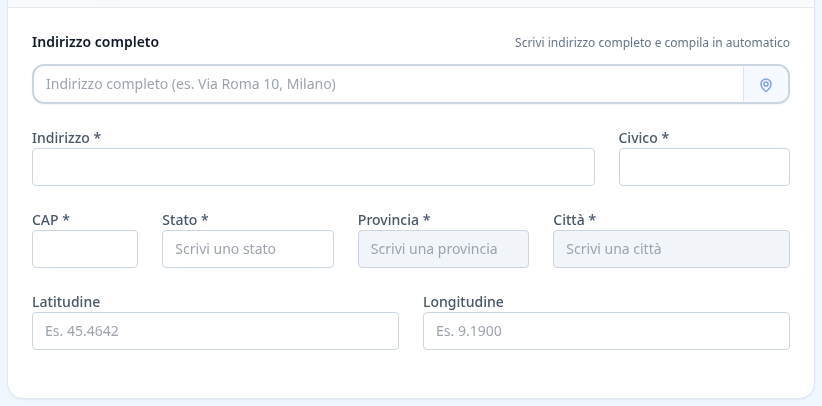
Esempio del tab con l’indirizzo principale del cliente.
Qui definisci:
- via
- civico
- CAP
- citta
- provincia
- stato
- coordinate geografiche, se gestite automaticamente
A cosa serve in pratica
Section titled “A cosa serve in pratica”Un indirizzo compilato bene aiuta in molte funzioni:
- anagrafiche pulite
- documenti corretti
- organizzazione degli interventi
- localizzazione della sede cliente
Tab Persone di riferimento
Section titled “Tab Persone di riferimento”Questa area serve a salvare tutte le persone collegate al cliente, oltre al referente principale.
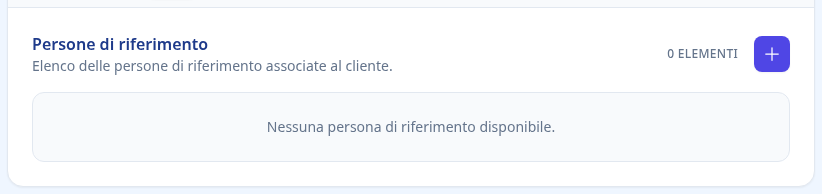
Esempio del tab dove inserire referenti, contatti e ruoli collegati al cliente.
Quando e utile
Section titled “Quando e utile”E molto utile quando lavori con aziende strutturate o condomini con piu figure coinvolte.
Puoi registrare ad esempio:
- responsabile amministrativo
- referente operativo
- addetto acquisti
- responsabile di sede
- persona da contattare in caso di urgenza
Cosa puoi fare
Section titled “Cosa puoi fare”- aggiungere una nuova persona di riferimento
- modificarla
- eliminarla
- vedere contatti, indirizzo e note
Tab Destinazione
Section titled “Tab Destinazione”Questa tab serve per l’indirizzo DDT o comunque per una destinazione diversa da quella principale.
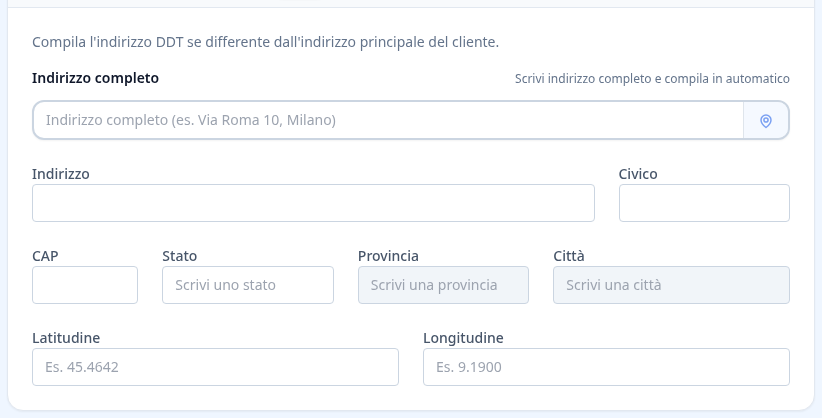
Esempio del tab con la destinazione DDT separata dall’indirizzo principale.
E utile quando:
- il cliente ha sede legale in un posto ma il lavoro si svolge altrove
- la consegna dei materiali deve andare in una sede diversa
- vuoi separare indirizzo amministrativo e indirizzo operativo
Tab Interventi assegnati
Section titled “Tab Interventi assegnati”Qui il gestionale mostra gli interventi collegati al cliente.
Cosa puoi leggere
Section titled “Cosa puoi leggere”Per ogni intervento trovi:
- data e stato
- tipologia
- descrizione
- ultima esecuzione
- prossima esecuzione
- pulsante Dettagli
Perche e utile
Section titled “Perche e utile”Questa tab ti permette di capire in pochi secondi:
- cosa e stato pianificato per quel cliente
- cosa e gia stato fatto
- cosa deve ancora essere svolto
Per un titolare e una vista molto utile per il controllo operativo.
Tab Fatture non pagate
Section titled “Tab Fatture non pagate”Questa e la tab dedicata agli insoluti.
Cosa mostra
Section titled “Cosa mostra”Per ogni fattura aperta puoi vedere:
- numero
- data
- totale
- pagato
- residuo
- scadenza
In piu trovi:
- il totale generale
- il pulsante per scaricare il PDF degli insoluti
- il pulsante per aggiornare l’elenco
A cosa serve
Section titled “A cosa serve”Questa parte e utile per:
- controllo incassi
- recupero crediti
- sapere subito quali clienti richiedono attenzione
Tab Archivio documentale
Section titled “Tab Archivio documentale”Qui trovi tutti i documenti caricati per il cliente.
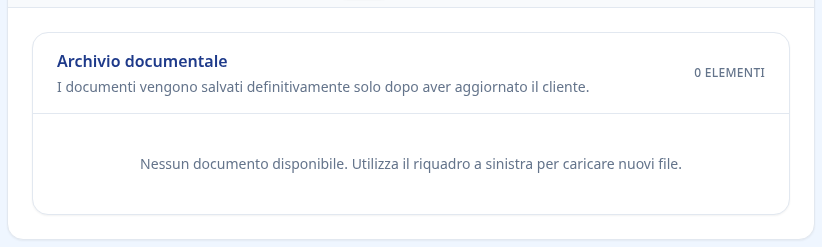
Esempio del tab archivio documentale del cliente.
Esempi di documenti utili
Section titled “Esempi di documenti utili”- contratti
- documenti di identita
- visure
- allegati tecnici
- file amministrativi
Gestione documenti del cliente
Section titled “Gestione documenti del cliente”La gestione documenti e una funzione molto importante, perche ti permette di tenere nello stesso punto tutte le informazioni operative e amministrative legate al cliente.
In pratica puoi usare questa area come archivio ordinato del rapporto con il cliente.
Dove si caricano i documenti
Section titled “Dove si caricano i documenti”Nella scheda cliente trovi un riquadro dedicato al caricamento dei file.
Da qui puoi:
- trascinare i documenti dentro l’area di caricamento
- cliccare per selezionare i file dal computer
- caricare piu file insieme
- assegnare una descrizione predefinita ai documenti che stai inserendo
Che tipo di file conviene salvare
Section titled “Che tipo di file conviene salvare”Per un’impresa di pulizie, in questa area puoi conservare ad esempio:
- contratti firmati
- capitolati
- documenti di identita
- visure camerali
- planimetrie
- istruzioni operative
- documenti richiesti dal cliente
- allegati amministrativi o tecnici
Descrizione dei documenti
Section titled “Descrizione dei documenti”Ogni documento puo avere una descrizione.
La descrizione e utile per:
- capire subito di che file si tratta
- distinguere documenti simili
- trovare piu facilmente quello giusto anche dopo molto tempo
Quando il documento viene salvato davvero
Section titled “Quando il documento viene salvato davvero”Questo punto e importante:
- il file puo essere caricato nella schermata
- ma viene salvato definitivamente solo dopo aver fatto Salva o Aggiorna cliente
Quindi, se carichi dei documenti e poi esci senza salvare il cliente, quei file non vengono confermati in archivio.
Cosa vedi nell’archivio documentale
Section titled “Cosa vedi nell’archivio documentale”Nel tab Archivio documentale trovi l’elenco dei documenti collegati al cliente.
Per ogni documento puoi vedere:
- nome file
- descrizione
- dimensione
- stato
Lo stato ti aiuta a capire se il documento e:
- da salvare
- oppure gia caricato in modo definitivo
Cosa puoi fare sui documenti
Section titled “Cosa puoi fare sui documenti”Dall’archivio documentale puoi:
- aprire un documento
- controllare la descrizione
- eliminare un file non piu utile
- togliere un documento in attesa prima del salvataggio finale
Perche e utile nella gestione quotidiana
Section titled “Perche e utile nella gestione quotidiana”La gestione documenti ti evita di tenere file sparsi tra computer, email e cartelle esterne.
E utile soprattutto quando vuoi:
- avere tutto lo storico cliente nello stesso posto
- recuperare rapidamente un contratto o un allegato
- dare continuita al lavoro anche se piu persone usano il gestionale
- ridurre il rischio di perdere documenti importanti
Come funziona
Section titled “Come funziona”Puoi:
- trascinare i file nell’area di caricamento
- assegnare una descrizione
- vedere quali file sono gia salvati
- aprire un documento
- eliminare un documento
Attenzione: i nuovi file vengono salvati in modo definitivo solo dopo aver aggiornato il cliente.
Tab Indirizzi aggiuntivi DDT
Section titled “Tab Indirizzi aggiuntivi DDT”Questa area serve a memorizzare piu indirizzi alternativi da usare nei documenti di trasporto.
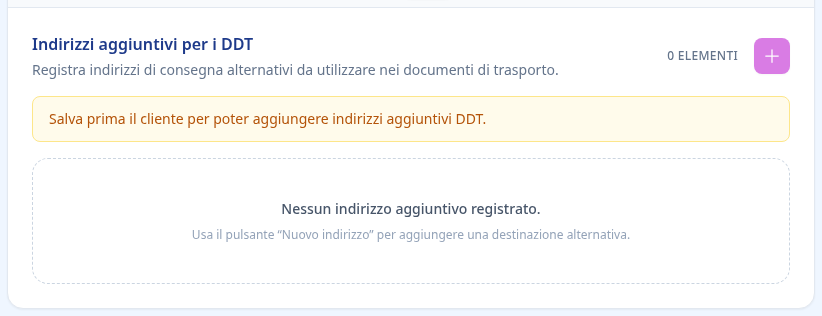
Esempio del tab per gestire piu indirizzi di consegna.
E utile quando:
- un cliente ha piu destinazioni di consegna
- lavori in piu sedi
- vuoi evitare di riscrivere ogni volta un indirizzo alternativo
Puoi:
- aggiungere un indirizzo
- modificarlo
- eliminarlo
Tab Preferenze
Section titled “Tab Preferenze”Questa parte raccoglie alcune impostazioni pratiche del cliente.
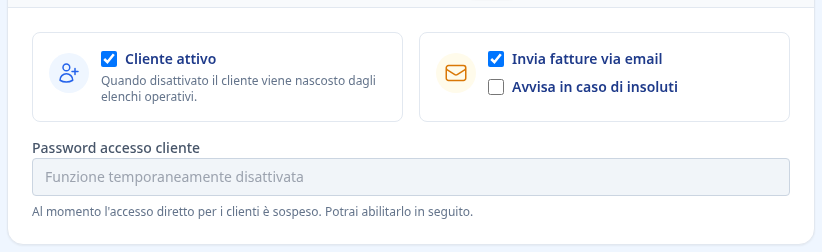
Esempio del tab preferenze e accessi del cliente.
Cliente attivo
Section titled “Cliente attivo”Se disattivi il cliente:
- il cliente resta in archivio
- ma viene nascosto dagli elenchi operativi
Invia fatture via email
Section titled “Invia fatture via email”Ti permette di definire se il cliente deve ricevere le fatture via email.
Avvisa in caso di insoluti
Section titled “Avvisa in caso di insoluti”Utile per impostare la gestione delle notifiche sugli importi non pagati.
Password accesso cliente
Section titled “Password accesso cliente”Attualmente la funzione risulta disattivata. La schermata la mostra, ma non e pensata per un uso operativo immediato.
Come usare bene questa schermata in pratica
Section titled “Come usare bene questa schermata in pratica”Per lavorare bene con un nuovo cliente, conviene seguire questo ordine:
- compila i dati anagrafici e fiscali principali
- inserisci i contatti corretti
- completa indirizzo e destinazione se diversa
- aggiungi le persone di riferimento
- decidi se lavorare con tempi generali o con cantieri
- carica eventuali documenti importanti
- imposta le preferenze operative e amministrative
Filtri disponibili
Section titled “Filtri disponibili”In questa lista puoi usare:
- ricerca testuale per nome, ragione sociale o riferimento anagrafico
- filtri contestuali della schermata, ad esempio stato attivo/non attivo o periodo
- ordinamento e paginazione quando presenti
In sintesi
Section titled “In sintesi”La sezione Clienti non e solo una scheda contatto. E un vero centro di controllo del rapporto con il cliente.
Da qui puoi gestire:
- anagrafica
- referenti
- cantieri
- tempi di lavoro
- interventi
- insoluti
- documenti
- destinazioni DDT
- preferenze operative
Per questo motivo e una delle schermate piu importanti da conoscere bene.