

Fornitori
La voce Fornitori ti aiuta a tenere ordinati tutti i soggetti da cui acquisti prodotti, attrezzature o servizi.
Per un’impresa di pulizie e una sezione utile per gestire, ad esempio:
- fornitori di materiali di consumo
- rivenditori di macchinari
- servizi esterni
- consulenti o partner operativi
Cosa trovi nella lista fornitori
Section titled “Cosa trovi nella lista fornitori”Quando apri Anagrafiche > Fornitori, entri nell’elenco generale dei fornitori registrati.
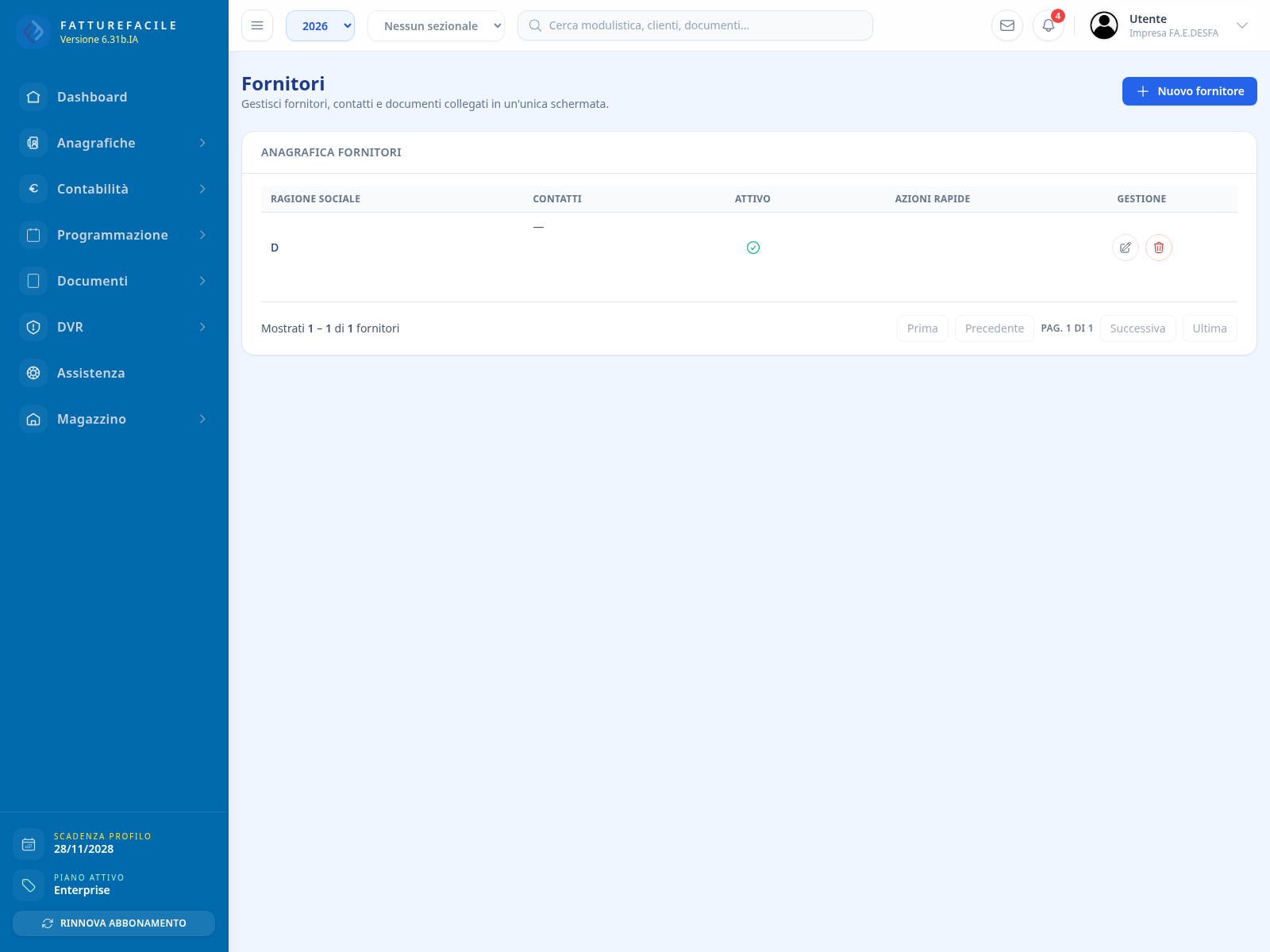
Esempio della lista fornitori con contatti, stato e azioni rapide.
Pulsante principale
Section titled “Pulsante principale”- Nuovo fornitore: apre la scheda completa per inserire un nuovo soggetto
Cosa vedi nella lista
Section titled “Cosa vedi nella lista”Per ogni fornitore il programma mostra:
- ragione sociale
- contatti
- stato attivo o disattivo
- azioni rapide per telefono, cellulare, email e PEC
- pulsanti di modifica ed eliminazione
A cosa serve in pratica
Section titled “A cosa serve in pratica”Questa lista e utile per trovare rapidamente:
- chi devi contattare
- quali recapiti usare
- se il fornitore e ancora attivo
La scheda fornitore
Section titled “La scheda fornitore”Quando apri o crei un fornitore, entri in una schermata piu completa, pensata per raccogliere dati anagrafici, indirizzi, contatti e documenti.
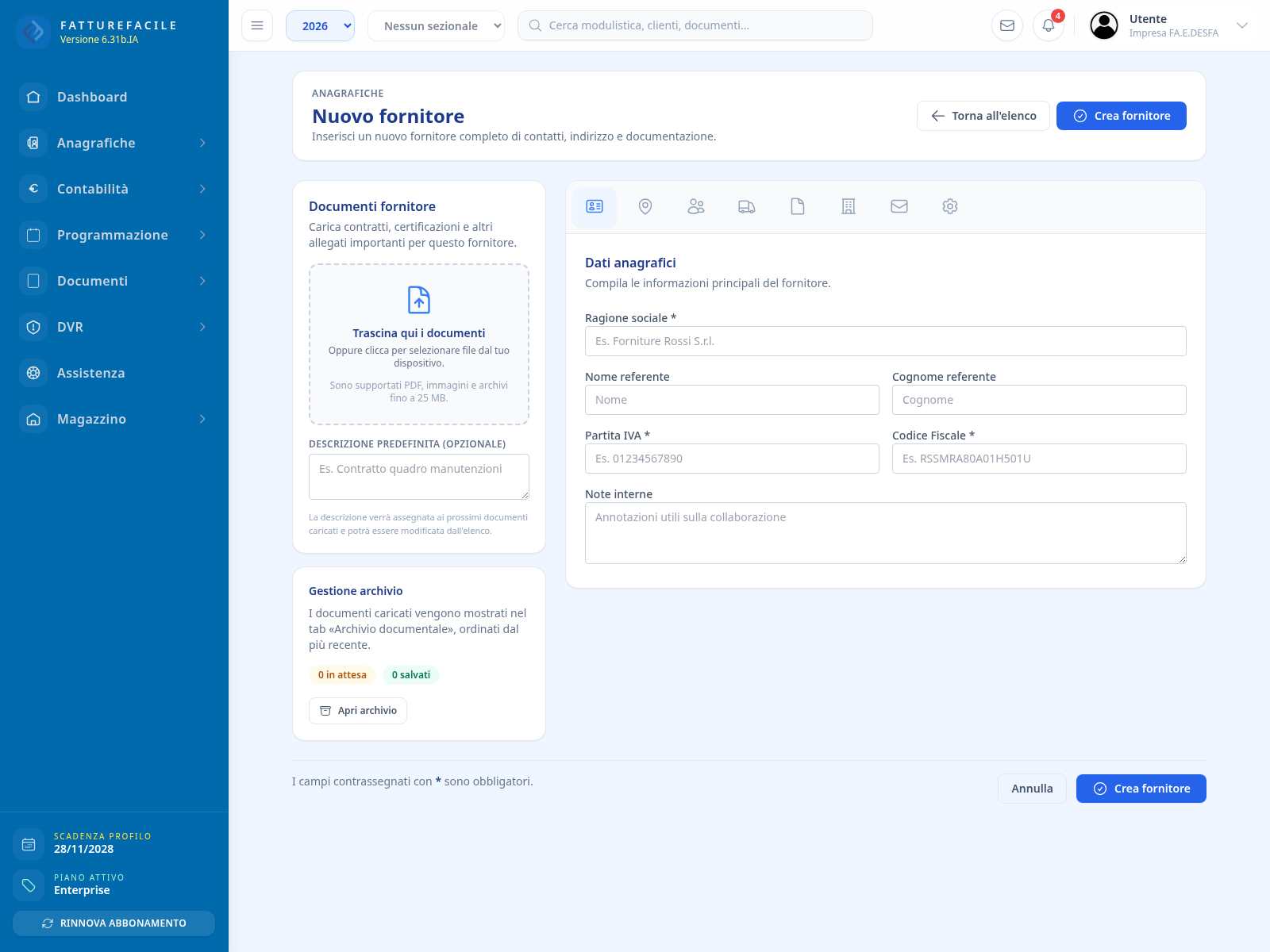
Esempio della scheda fornitore nella tab dettagli principali.
Tab Dettagli fornitore
Section titled “Tab Dettagli fornitore”Questa e la tab iniziale e contiene le informazioni principali.
Qui puoi compilare:
- ragione sociale
- nome e cognome referente
- partita IVA
- codice fiscale
- note
Perche e importante
Section titled “Perche e importante”Una scheda ben compilata ti aiuta a:
- trovare subito il fornitore corretto
- evitare errori nei documenti di acquisto
- mantenere ordinato l’archivio fornitori
Tab Indirizzo
Section titled “Tab Indirizzo”Qui salvi l’indirizzo principale del fornitore.
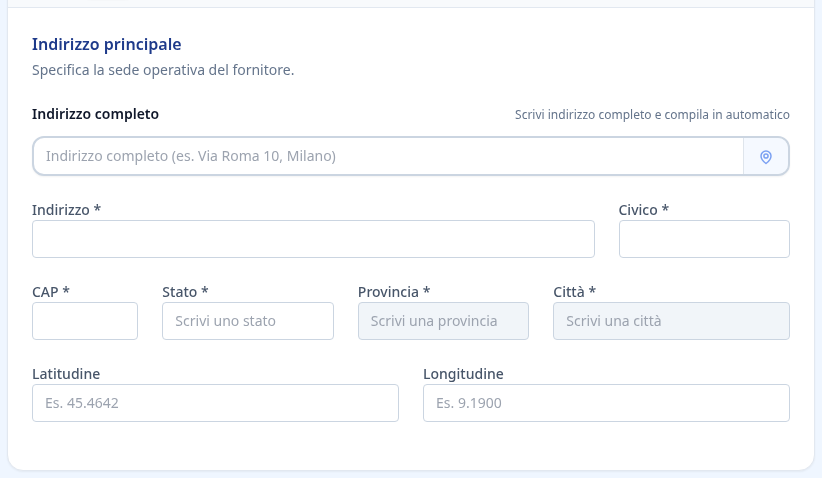
Esempio del tab indirizzo principale del fornitore.
Questa parte e utile per:
- anagrafiche corrette
- ordini ben compilati
- riferimenti precisi nei documenti
Tab Persone di riferimento
Section titled “Tab Persone di riferimento”Questa area serve a registrare uno o piu referenti del fornitore.
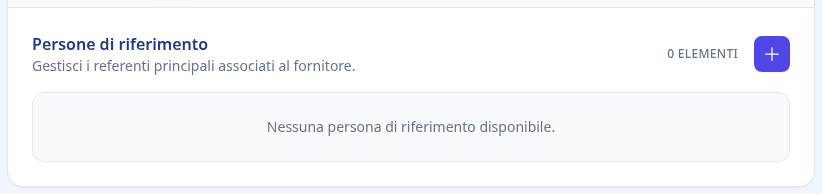
Esempio del tab dedicato ai referenti del fornitore.
Puoi usarla per salvare:
- commerciale
- amministrazione
- supporto tecnico
- magazzino
In questo modo non dipendi da un solo contatto e trovi subito la persona giusta da chiamare.
Tab Indirizzo DDT
Section titled “Tab Indirizzo DDT”Questa tab serve per una destinazione diversa dall’indirizzo principale.
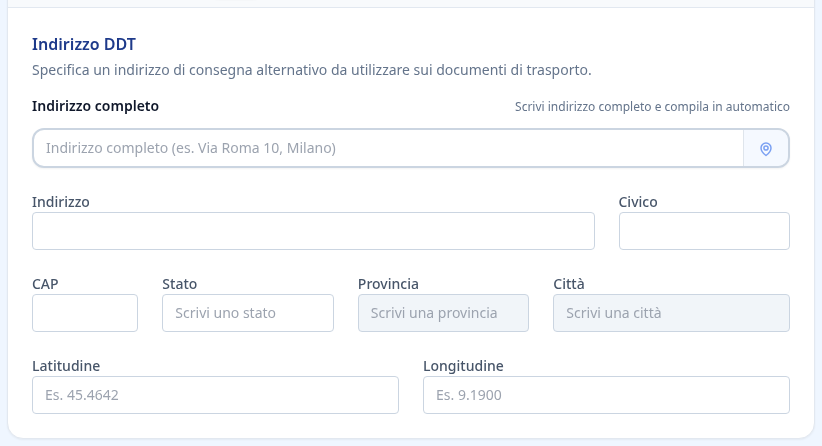
Esempio del tab con l’indirizzo DDT del fornitore.
E utile quando:
- il magazzino e diverso dalla sede amministrativa
- la consegna avviene in un luogo diverso
- vuoi separare i dati logistici da quelli anagrafici
Tab Archivio documentale
Section titled “Tab Archivio documentale”Anche la scheda fornitore ha una gestione documentale dedicata.
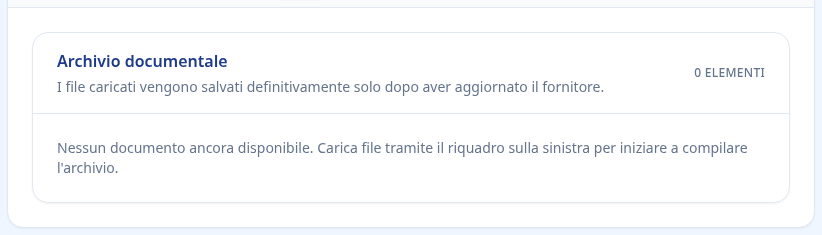
Esempio del tab archivio documentale del fornitore.
Qui puoi archiviare, ad esempio:
- listini
- contratti
- certificazioni
- schede tecniche
- allegati amministrativi
La logica resta la stessa gia vista in altre anagrafiche:
- carichi i file dalla colonna laterale
- puoi aggiungere una descrizione
- il salvataggio definitivo avviene dopo il salvataggio della scheda
Tab Indirizzi aggiuntivi DDT
Section titled “Tab Indirizzi aggiuntivi DDT”Questa tab serve a memorizzare piu indirizzi alternativi di consegna.
Esempio del tab con indirizzi DDT aggiuntivi del fornitore.
E utile se lo stesso fornitore usa:
- piu depositi
- piu punti di ritiro
- sedi logistiche diverse
Tab Contatti e fatturazione
Section titled “Tab Contatti e fatturazione”Questa parte raccoglie i dati che usi piu spesso per comunicazioni e documenti.
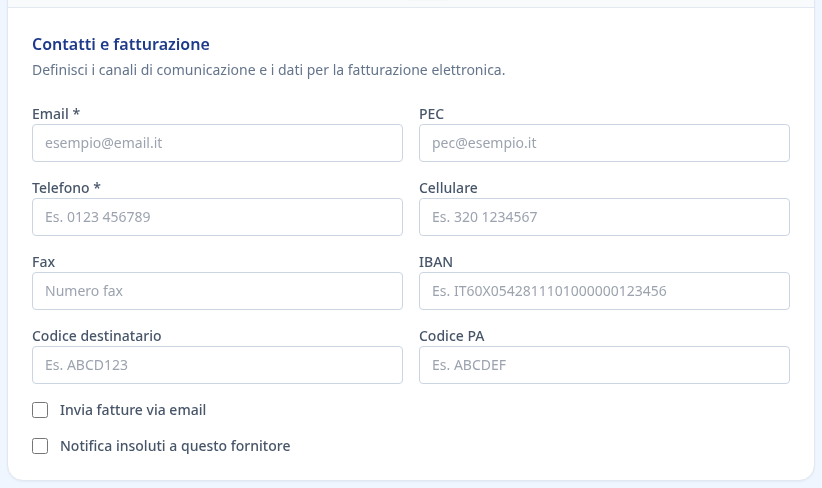
Esempio del tab con contatti e dati di fatturazione del fornitore.
Qui puoi trovare o inserire:
- PEC
- telefono
- cellulare
- fax
- IBAN
- codice destinatario
- codice PA
- impostazioni collegate a invio documenti o notifiche
Tab Impostazioni
Section titled “Tab Impostazioni”Questa tab raccoglie le preferenze piu semplici, come lo stato del fornitore.

Esempio del tab impostazioni del fornitore.
La funzione principale e capire se il fornitore e:
- attivo
- oppure disattivato ma tenuto comunque in archivio
Come usare bene questa schermata
Section titled “Come usare bene questa schermata”Un ordine semplice puo essere questo:
- compila i dati principali del fornitore
- inserisci indirizzo e recapiti corretti
- aggiungi i referenti utili
- completa i dati di fatturazione
- carica eventuali documenti importanti
- imposta lo stato del fornitore
Collegamento con app Operatore
Section titled “Collegamento con app Operatore”La gestione fornitori non modifica direttamente le schermate dell’app Operatore.
L’effetto e indiretto: acquisti e contatti fornitori ben gestiti aiutano continuita operativa su materiali e attrezzature usati nei servizi.
Filtri disponibili
Section titled “Filtri disponibili”In questa lista puoi usare:
- ricerca testuale per nome, ragione sociale o riferimento anagrafico
- filtri contestuali della schermata, ad esempio stato attivo/non attivo o periodo
- ordinamento e paginazione quando presenti
In sintesi
Section titled “In sintesi”La sezione Fornitori e l’archivio operativo dei soggetti da cui acquisti.
Ti aiuta a tenere insieme:
- anagrafica
- contatti
- dati di fatturazione
- documenti
- indirizzi logistici
Per chi gestisce acquisti, materiali e servizi esterni, e una sezione da compilare con attenzione fin dall’inizio.